格子绘AI-使用说明和使用注意
手机操作说明请下滑到底部
🌟 什么是格子绘AI?
格子绘AI是一个AI智能生图平台,让没有绘画基础的普通人也能创作出专业水准的作品。它集成了角色定制、场景设计、修图改图等多功能于一体。你只需要拖拽素材、摆放色块、输入描述,AI就能帮你把想法变成高质量图片。
无需下载软件,电脑手机都能用,免费试用。
💡 它能做什么?
角色设计:内置脸型、眼睛、鼻子、嘴巴、发型、身体等十几类素材库。把素材拖到画布上拼出形象,告诉AI你要的风格——二次元、写实、古风、科幻……几秒出高质量角色图。
场景设计:用矩形、三角形等形状工具,不同颜色色块搭出空间结构——这里是墙、那里是地面、前面近景、后面远景。AI读懂你的布局,渲染成真实场景画面。内置画笔工具可自由绘制。
修图改图:上传图片,用画笔标记要修改的位置,配合提示词指定替换内容,AI精准修改指定区域,可当作智能型Photoshop使用。
👍 它好在哪里?
1. 构图你说了算,AI不乱来。区别于传统AI绘画"写一句话碰运气",格子绘AI让你先摆好框架,AI只在框架内美化渲染。你说人物在左边,它绝不在右边。
2. 零门槛上手。不需要会画画、会设计、会用Photoshop,会用鼠标拖拽就行。素材库和形状工具就是你的画笔。
3. 出图快、质量高。从搭框架到出成品,几分钟搞定。画师手工做角色设定图可能要几小时,用格子绘AI十几秒就能拿高质量初稿。
4. 风格自由切换。写实、二次元、水墨、科幻、古风……你描述得出来,它就能画出来。同一套框架换个风格词,效果完全不同。
5. 免费试用。注册即可免费体验核心功能。
👥 谁适合用它?
🎨 画师:出概念稿、找灵感,省去大量前期时间
🎮 游戏动漫创作者:快速产出角色设定和场景概念图
📱 自媒体博主:制作专属配图和封面
✍️ 小说作者:把角色可视化,让读者一眼就记住
🆕 零基础新手:不需要任何技能,把脑海里的画面变成现实
📋 使用步骤
步骤1:在画布中编辑绘制好你需要的场景,布局等
步骤2:点击「导入」,将画布设置成「首图」。
步骤3:输入提示词(可配合上传参考图)。
步骤4:点击「生成」
🎭 角色设计
1. 点击角色素材库中的分类按钮,选择脸型、眼睛、鼻子、嘴巴等素材,点击或拖拽到画布上,结合工具栏中的调整工具进行角色拼凑设计。
2. 提示词中不需要写有关三视图等词语,只表达你想要的风格,人物细节,配饰等外在形象。
🎨 场景设计
1. 绘画工具-画笔,在画布中画出你想要的结构,布局草图,场景设计,产品设计均可。
1-1:画笔,用于标记使用,用户可以插入一张照片,用画笔标记图片的某个位置,结合提示词,可以修改调整图片内容。
1-2:画笔,用于标记使用,用户可以插入一张照片,用画笔标记图片的某个位置,结合参考图(如:图2)+提示词,可以修改调整图片内容。
2. 形状工具,结合工具栏中的"透视"辅助,用于场景设计,拖拽红色控制点,可以用色块搭建空间场景。
3. 标签工具,此工具可用于在图片中做记号,指引AI根据记号生图,调整,可配合画笔工具。
⚡ 生成图片
在提示词输入框中输入描述文本,点击生成按钮即可生成图片。
角色设计时,请选择「角色设计」按钮(注意:这个功能只做人物角色三视图,并无其他功能);场景设计时,请选择「场景设计」按钮(注意:除了人物角色设计,均可使用本功能);纯文生图时,请选择「文生图」按钮(注意:没有上传任何图片时,纯文字生图使用)。
🔧 部分工具功能介绍
⌨️ 快捷键使用方法
📱 手机端简易操作说明
画布操作
画笔绘制(场景编辑器)
素材与上传
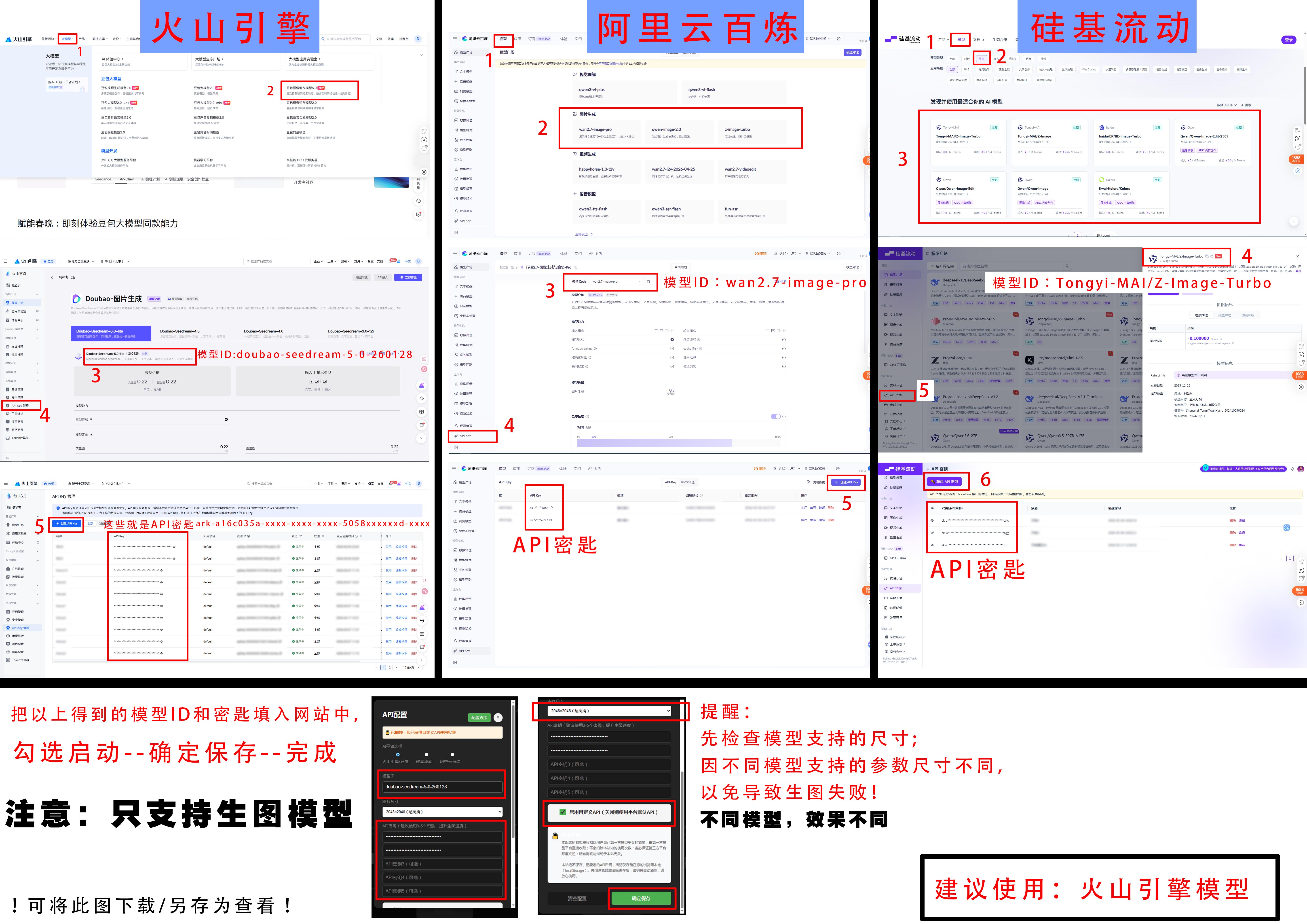
🔑 API配置方法
格子绘AI支持用户接入自己的API Key,使用自己申请的AI模型接口来生成图片,不受平台默认调用额度限制,享受更灵活、更自由的生成体验。
操作方式:在首页点击右上角「🔑 我的API」按钮,选择对应的API平台,填入模型ID和密钥,保存后即可使用。详细配置界面请参考下方截图:
点击图片可放大查看